Согласование событий
Просмотр списка на согласование
Перейдите на вкладку Согласование, выберите даты (начало и конец), за которые хотите увидеть список, выберите сотрудников и нажмите кнопку "Построить"
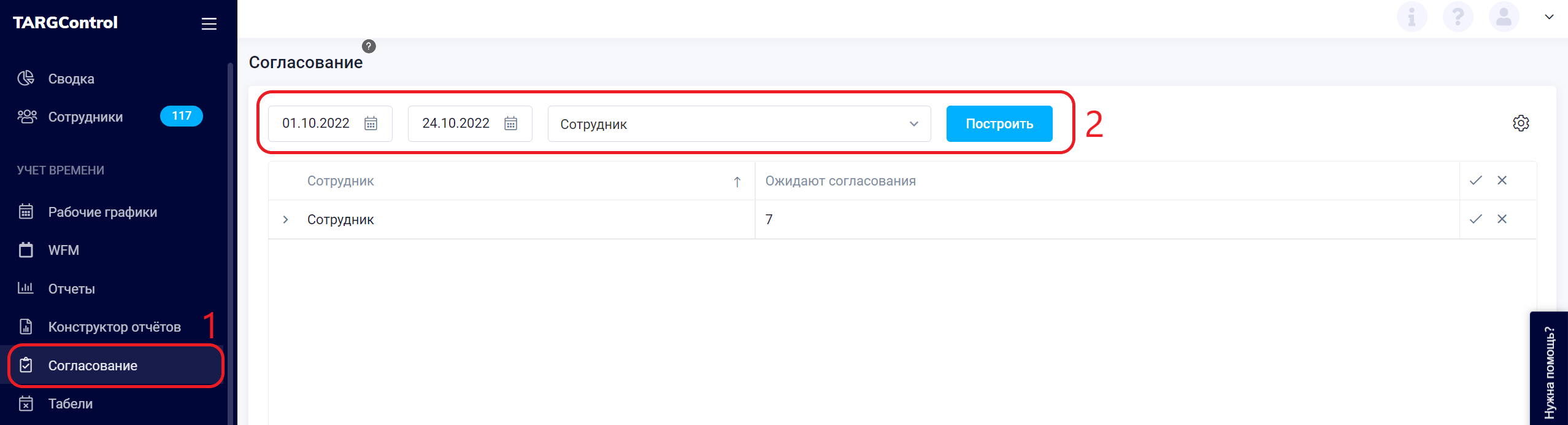
Вы можете видеть имя сотрудника и сколько требуется согласований за выбранный период. Для раскрытия информации нажмите > рядом с именет сотрудника:
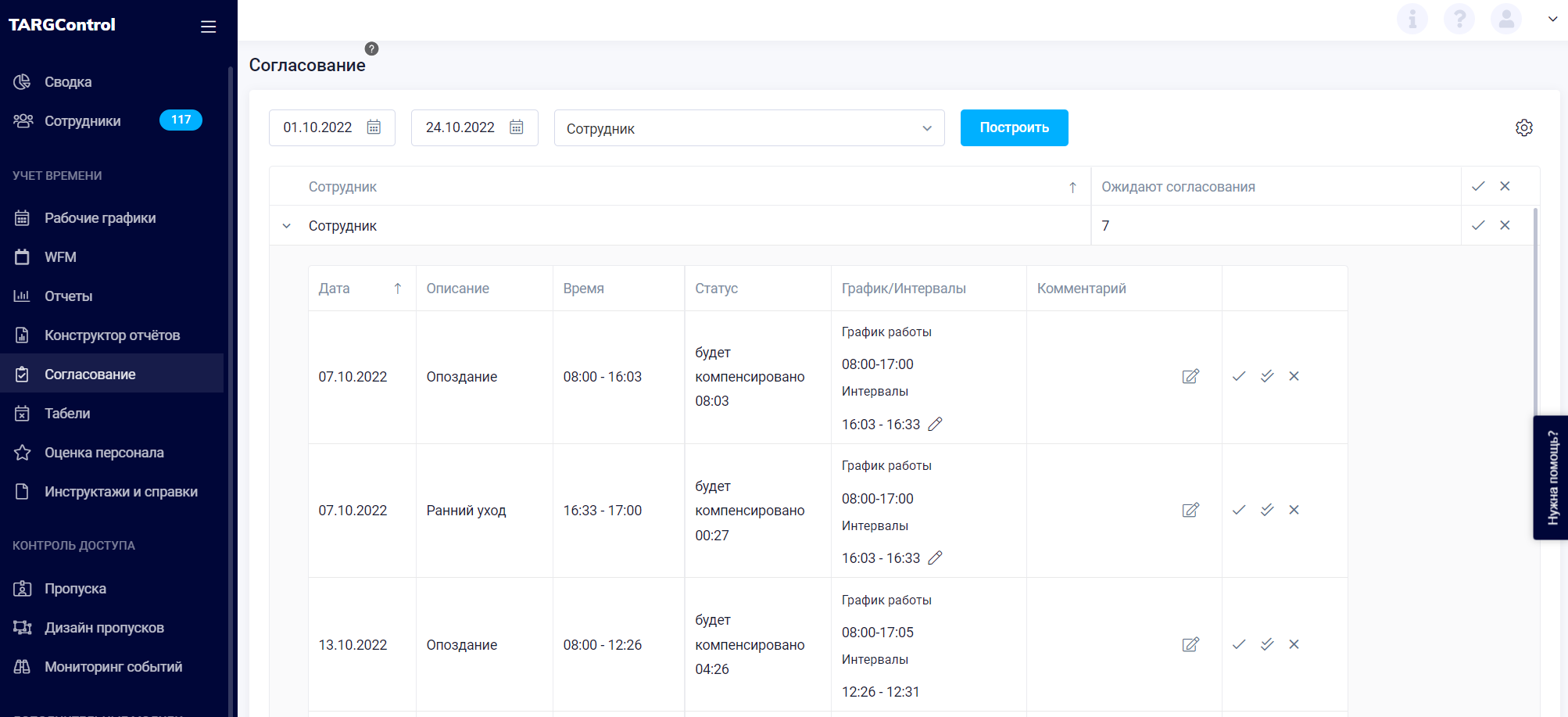
Настройка вида
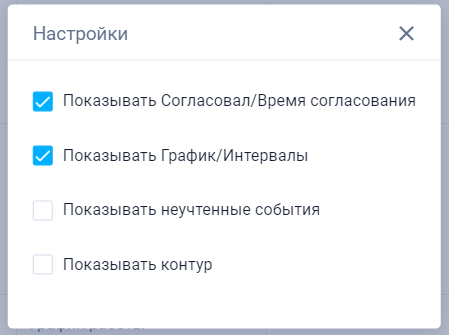
Вид данной таблицы можно настроить, нажав на иконку "шестеренки" в правом верхнем углу.
Показывать Cогласовал/время согласование — при активации будет отображаться учетная запись пользователя, согласовавшего данное событие, и время согласования
Показывать График/Интервалы — при активации отображается столбец с данными по установленному графику работы и фактическим временным интервалам
Показывать неучтенные события — при активации отображается столбец с данными по неучтенным событиям.
Показывать контур - при активации отображается столбец с данными о контуре, для которого компенсировано отработанное время.
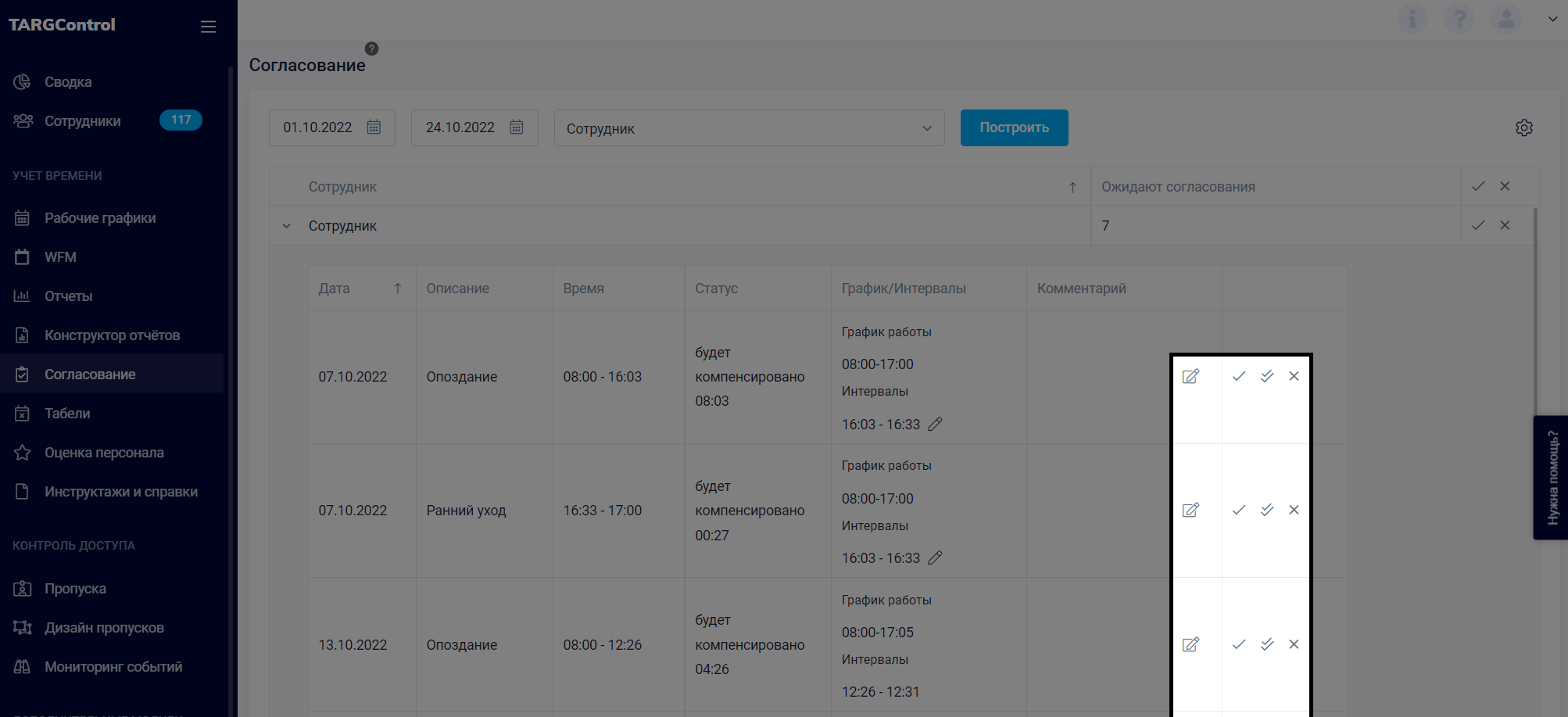
Инструменты согласования
| Иконка | Функция |
|---|---|
 | Согласовать полностью. Событие полностью одобрено, время будет добавлено в отчеты. |
 | Частичное согласование. Можно согласовать только часть времени, которое будет добавлено в отчет. |
 | Отклонить. Время в отчеты добавлено не будет. |
 | Оставить комментарий. |
Также можно сразу согласовать или отклонить все события у сотрудника:

Либо выборочно согласовать или отклонить события у всех выбранных сотрудников, выбрав инструменты в Шапке:

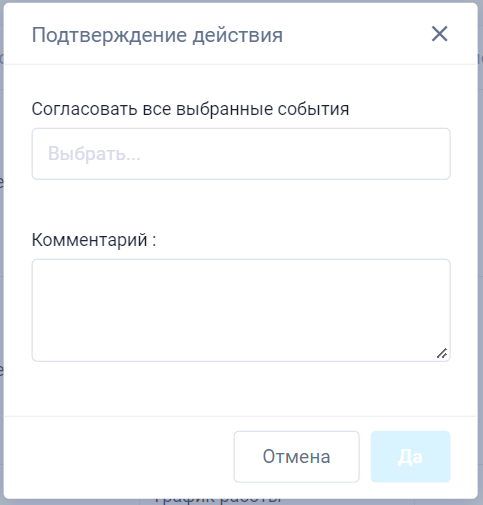
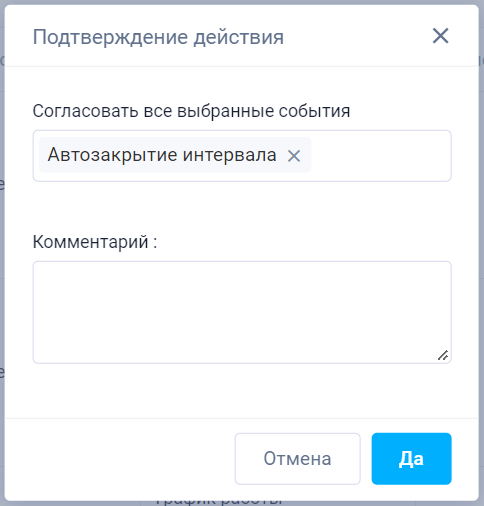
Выберите типы событий, которые хотите согласовать и нажмите кнопку "Да"
Видеоурок
Для более наглядного примера можете ознакомиться с обучающим видео, посвященном процессу согласования.